Configurando Blocker
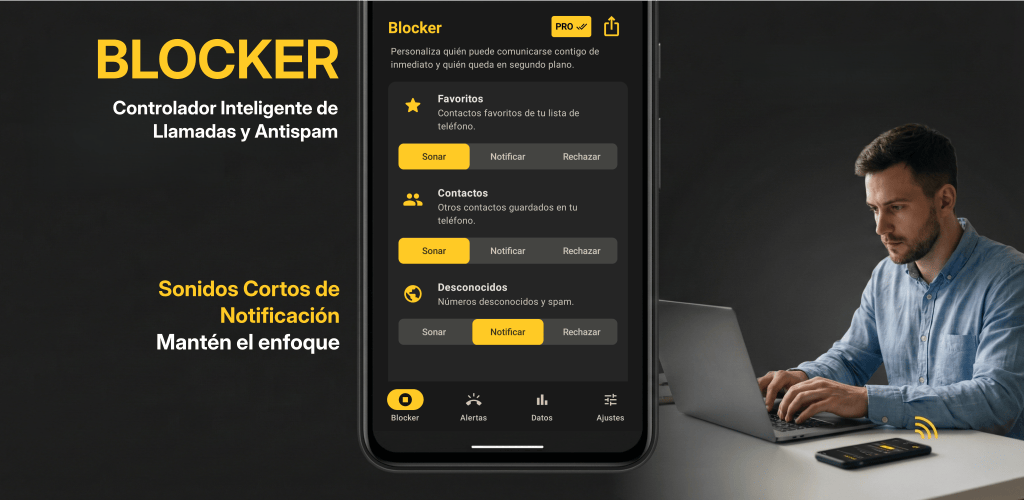
Configurando los permisos de Blocker
Blocker necesita tres permisos de tu dispositivo Android para funcionar correctamente: Contactos, Identificación de Llamadas y uso de batería sin restricciones.
Permiso de Contactos
Blocker utiliza el permiso de contactos para gestionar las llamadas entrantes. El número que llama se compara con tu agenda telefónica para determinar si es un número Favorito, un Contacto normal de tu agenda o si es Desconocido.
Cuando inicias Blocker, solicita el Permiso de Contactos mediante un banner en la parte superior de la pantalla. Toca ese banner y Android te pedirá que concedas el acceso.
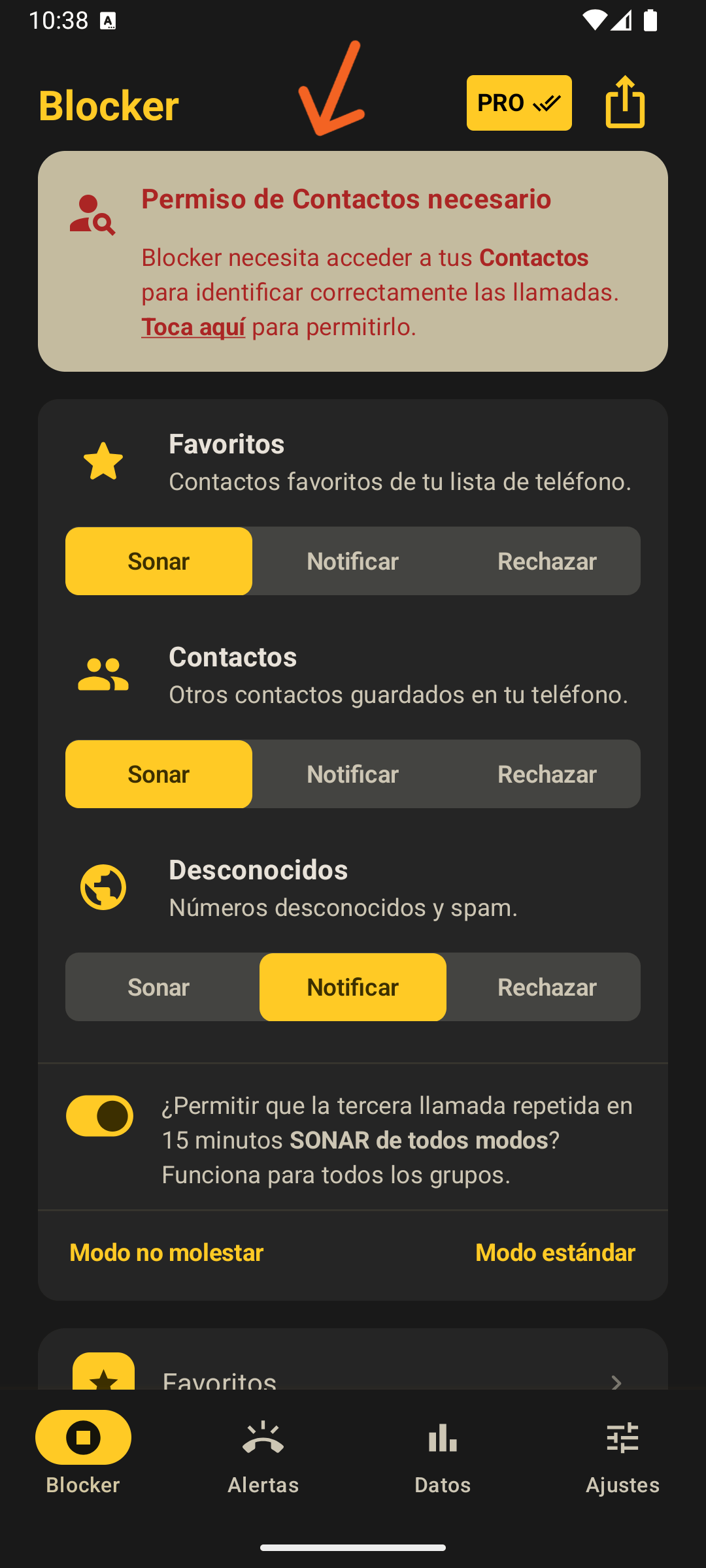
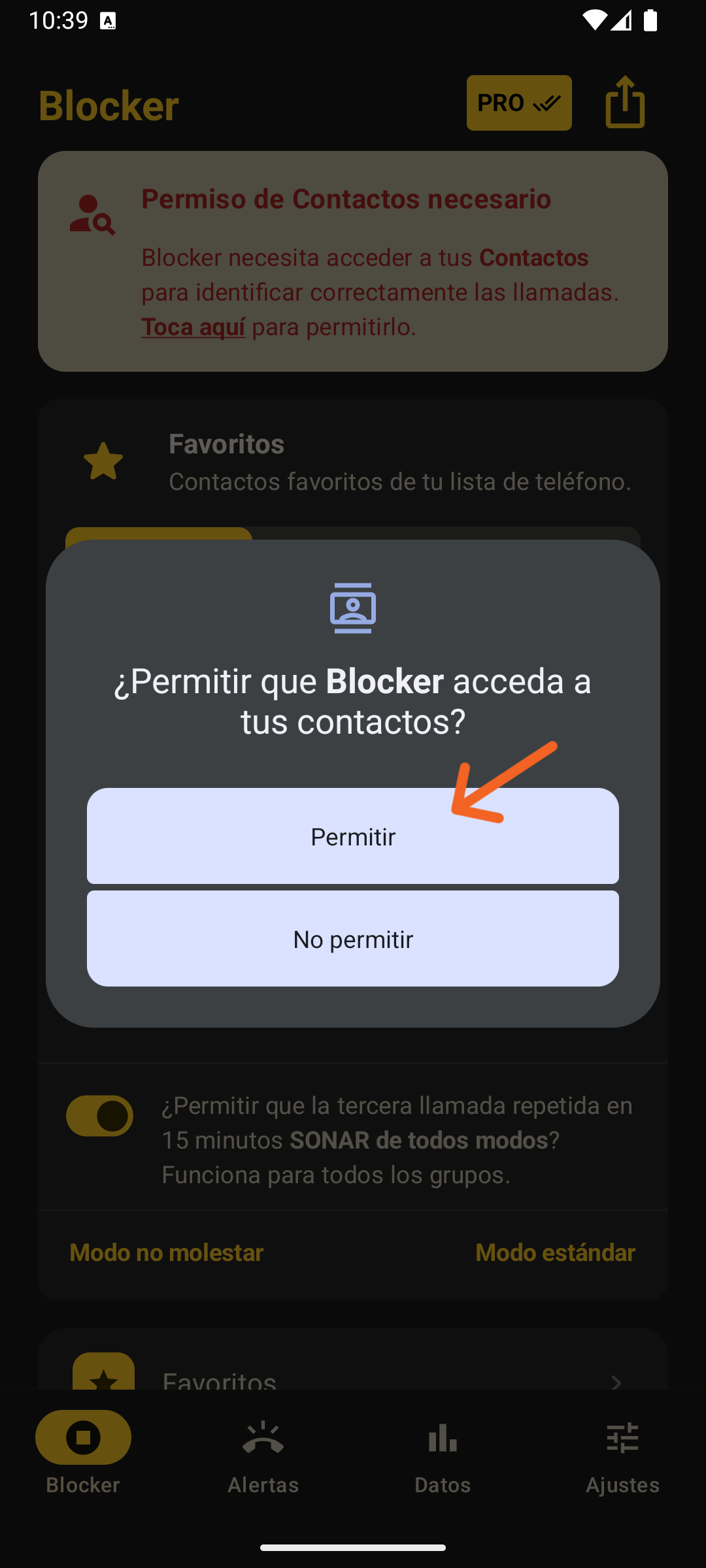
Si lo deniegas accidentalmente, sigue la sección Conceder manualmente el permiso de Contactos.
Establecer Blocker como la app de identificación de llamadas y antispam del dispositivo
Blocker debe configurarse como la App de Identificación de Llamadas y Antispam de tu dispositivo para poder gestionar las llamadas entrantes.
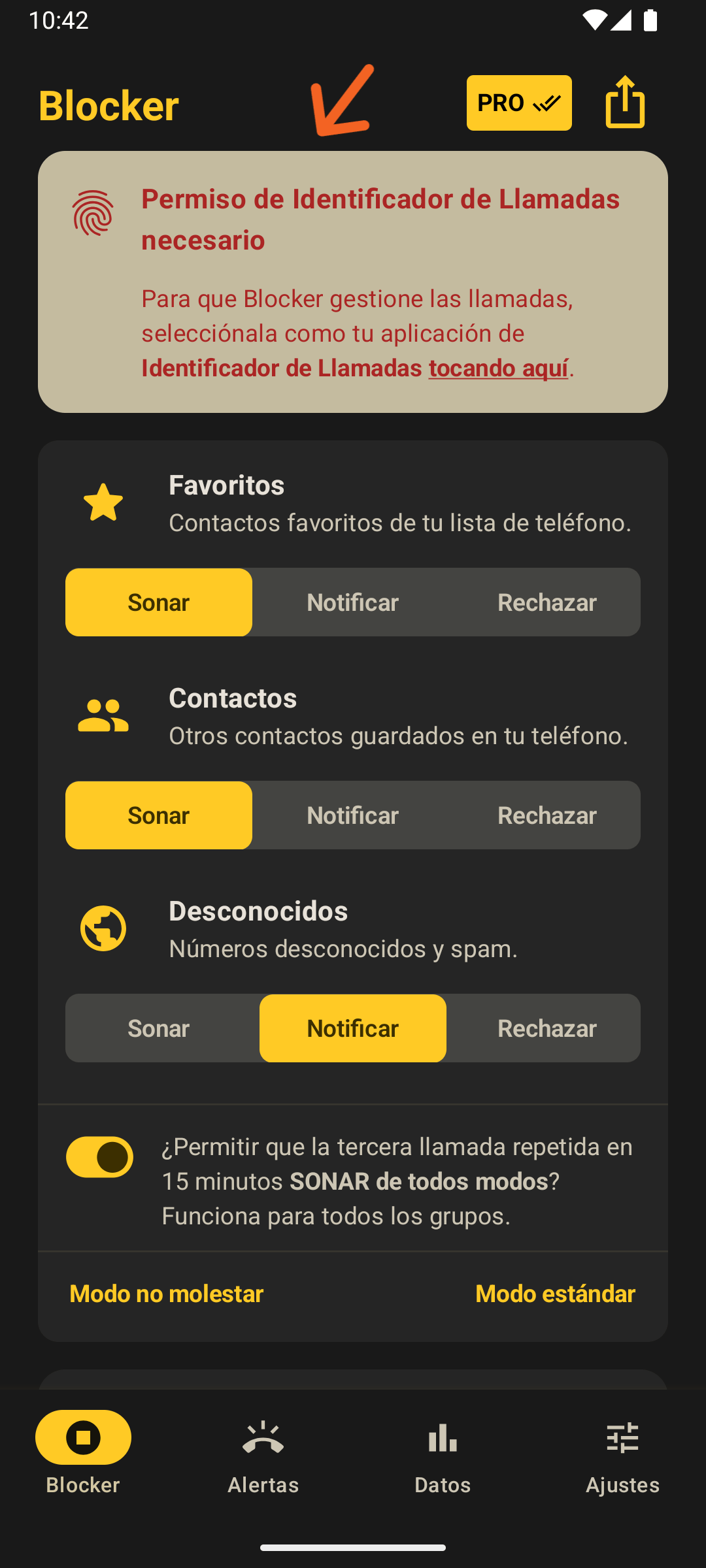
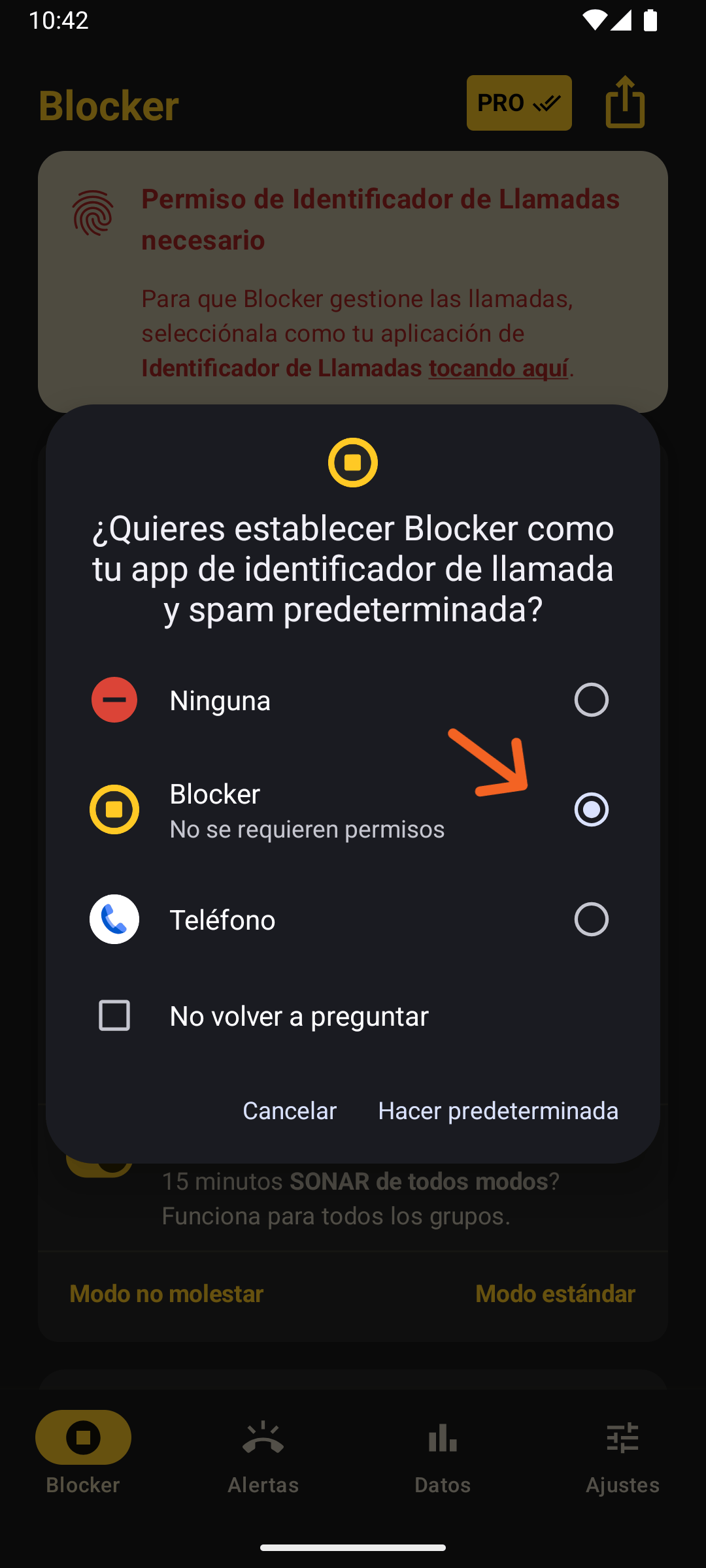
Esto permite que un servicio interno de Blocker — pequeño, rápido y desarrollado en código nativo — sea activado por el sistema Android. Dicho servicio aplicará las reglas y sonidos que hayas configurado.
No se recopilan datos. Consulta nuestra Política de Privacidad.
Uso de batería sin restricciones
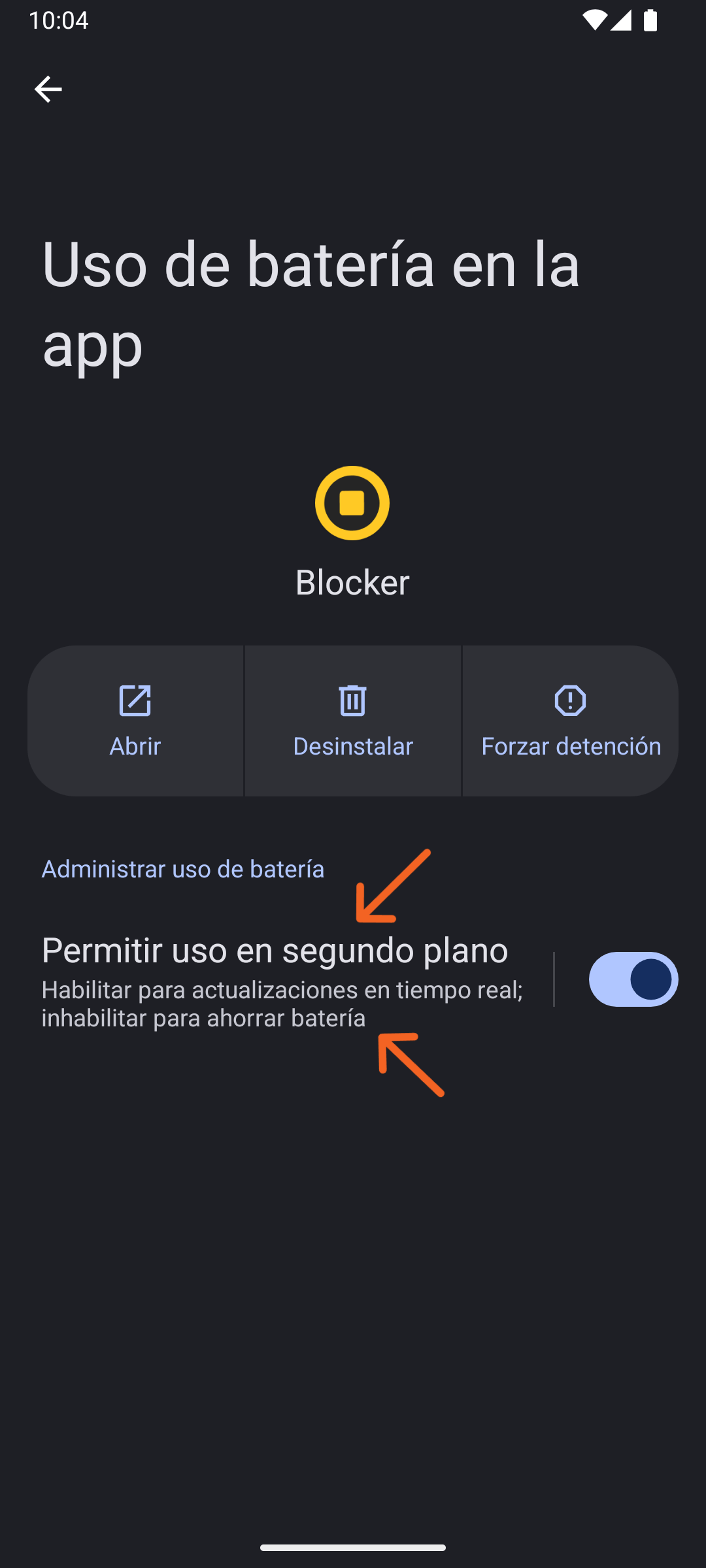
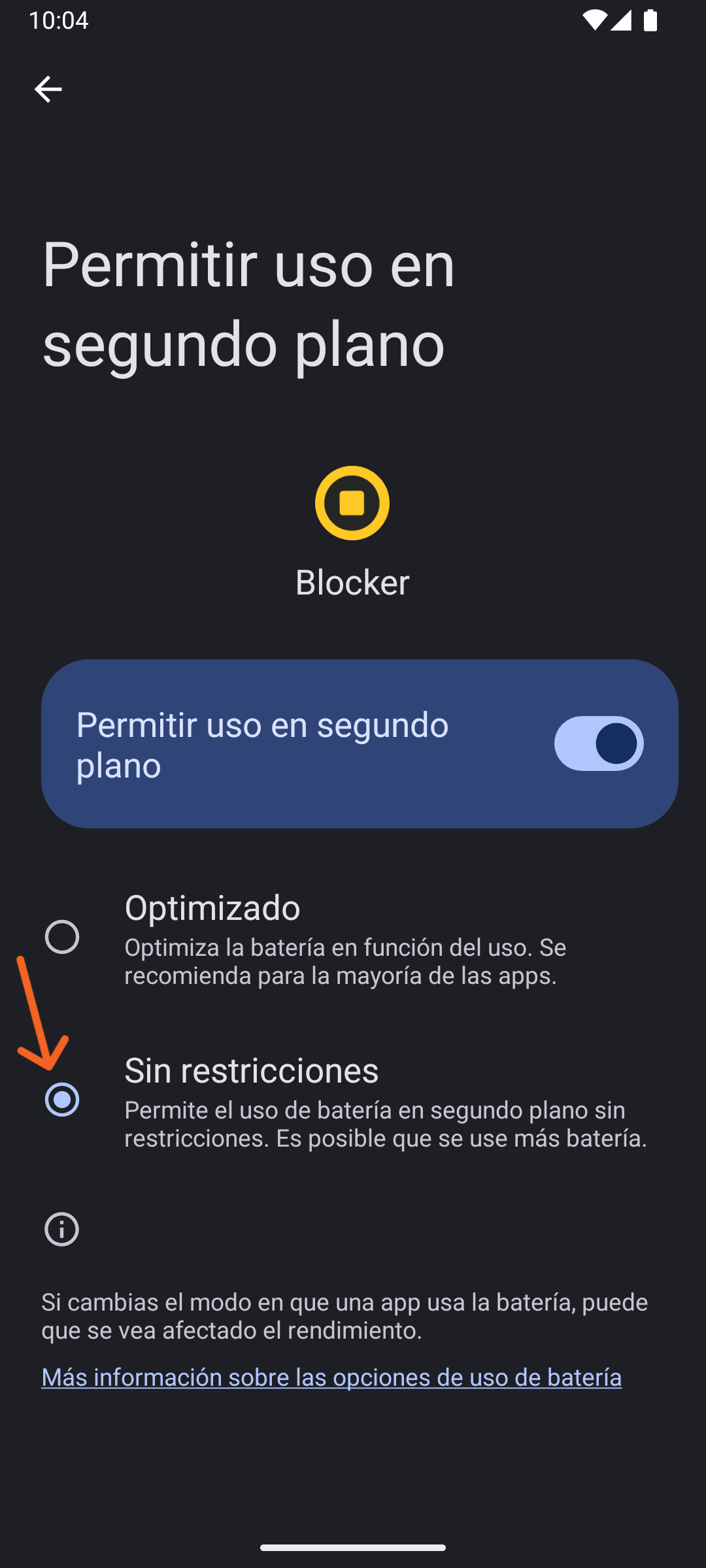
Para garantizar que el servicio de Blocker se inicie correctamente en segundo plano para gestionar las llamadas entrantes, es necesario permitir manualmente el uso de batería sin restricciones para la aplicación.
Blocker no consumirá tu batería. Solo tendrá prioridad de ejecución en Android.
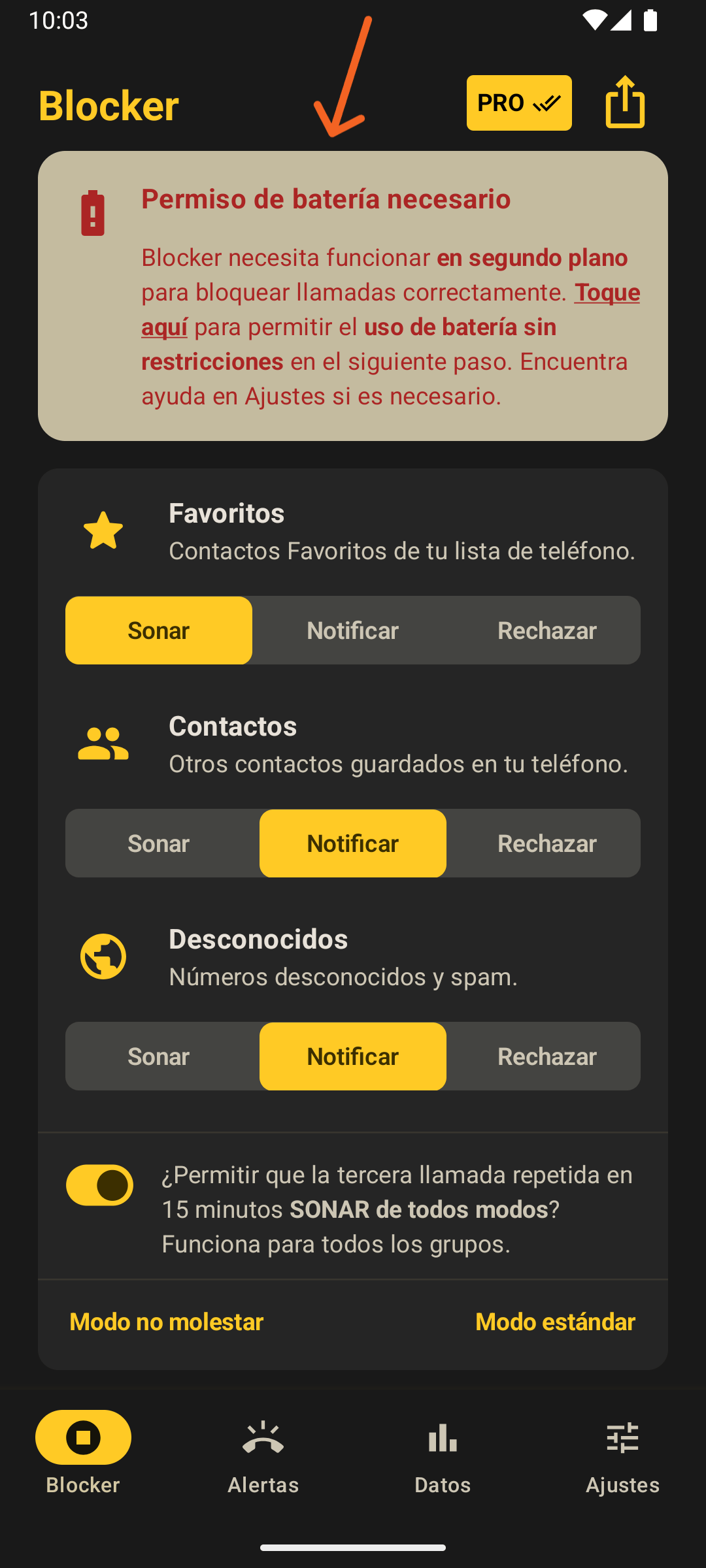
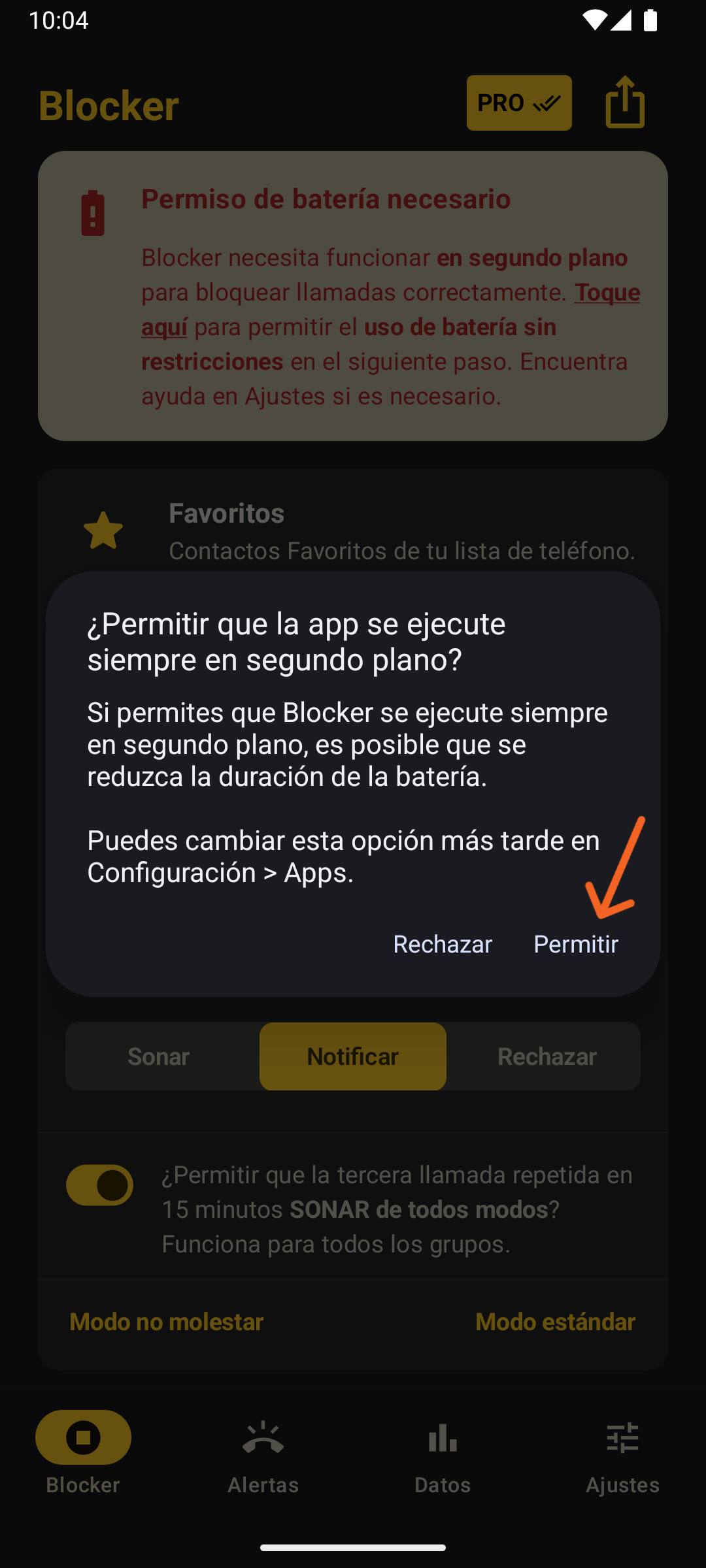
Algunos dispositivos pueden mostrar una pantalla diferente con pasos manuales en lugar de la ventana modal mostrada arriba. Aunque la interfaz puede variar, los pasos son muy similares:
Conceder manualmente el permiso de Contactos
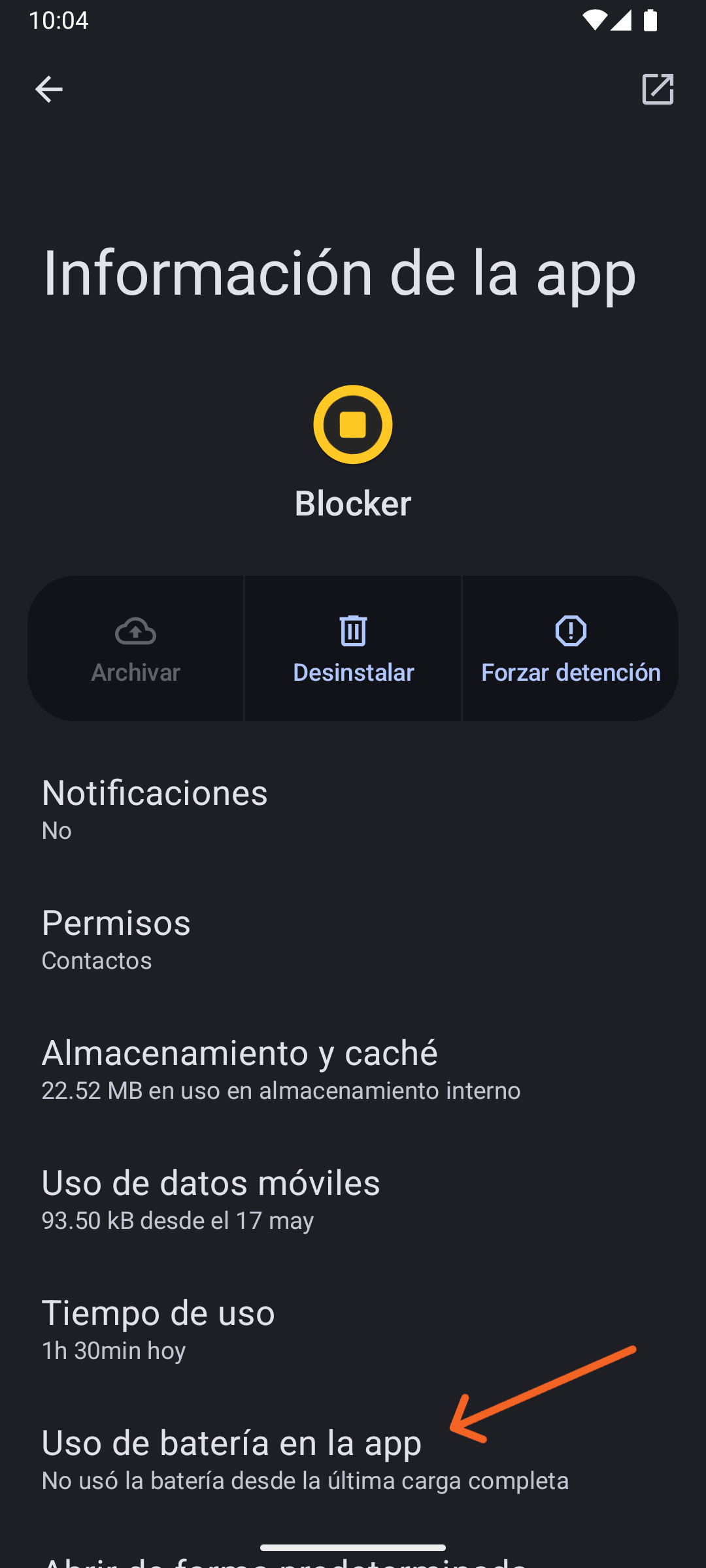
Si anteriormente denegaste el Permiso de Contactos, Android requiere una configuración manual un poco más detallada, que hemos simplificado en cuatro pasos fáciles de seguir.
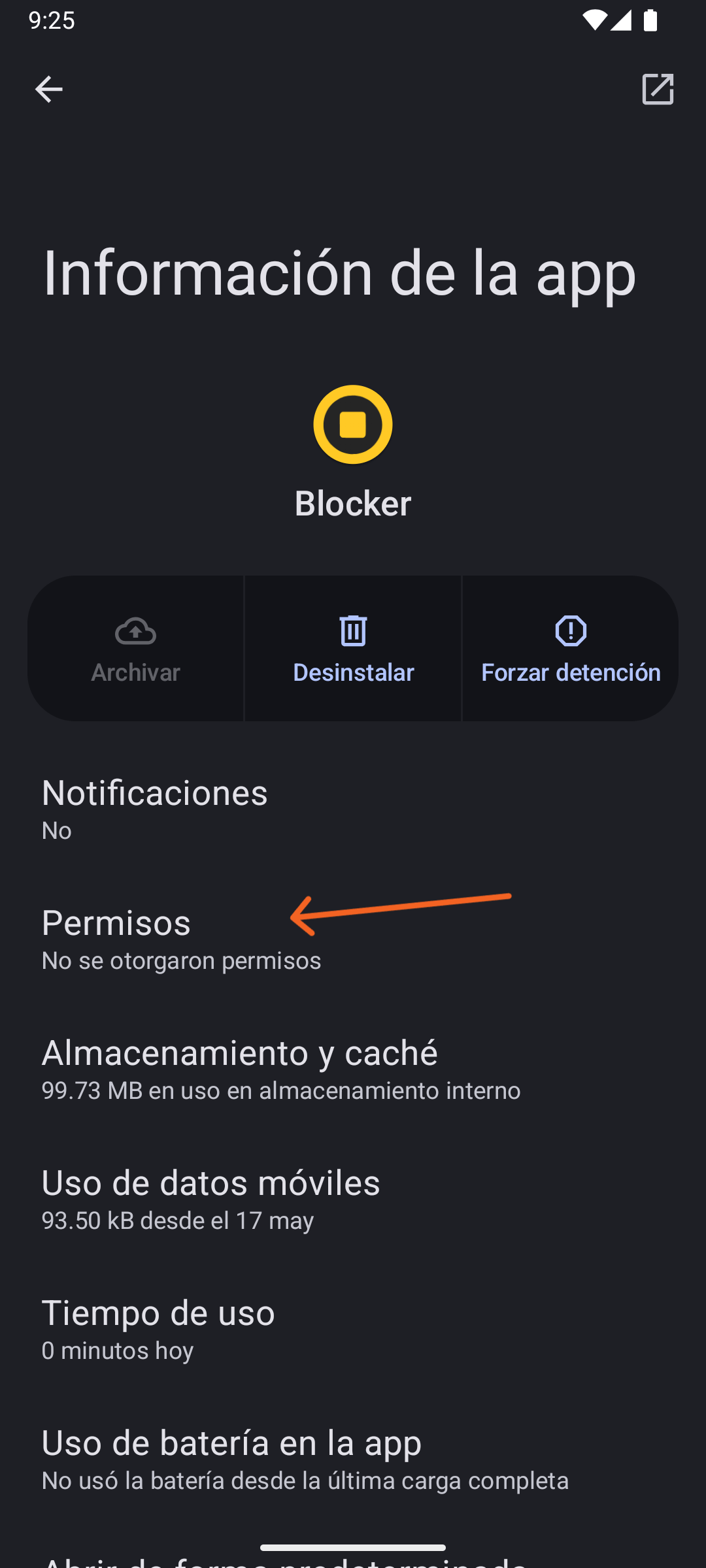
Blocker solicitará el Permiso de Contactos como de costumbre, pero cuando toques el banner superior, aparecerá la Pantalla de configuración de la app. Toca en Permisos:
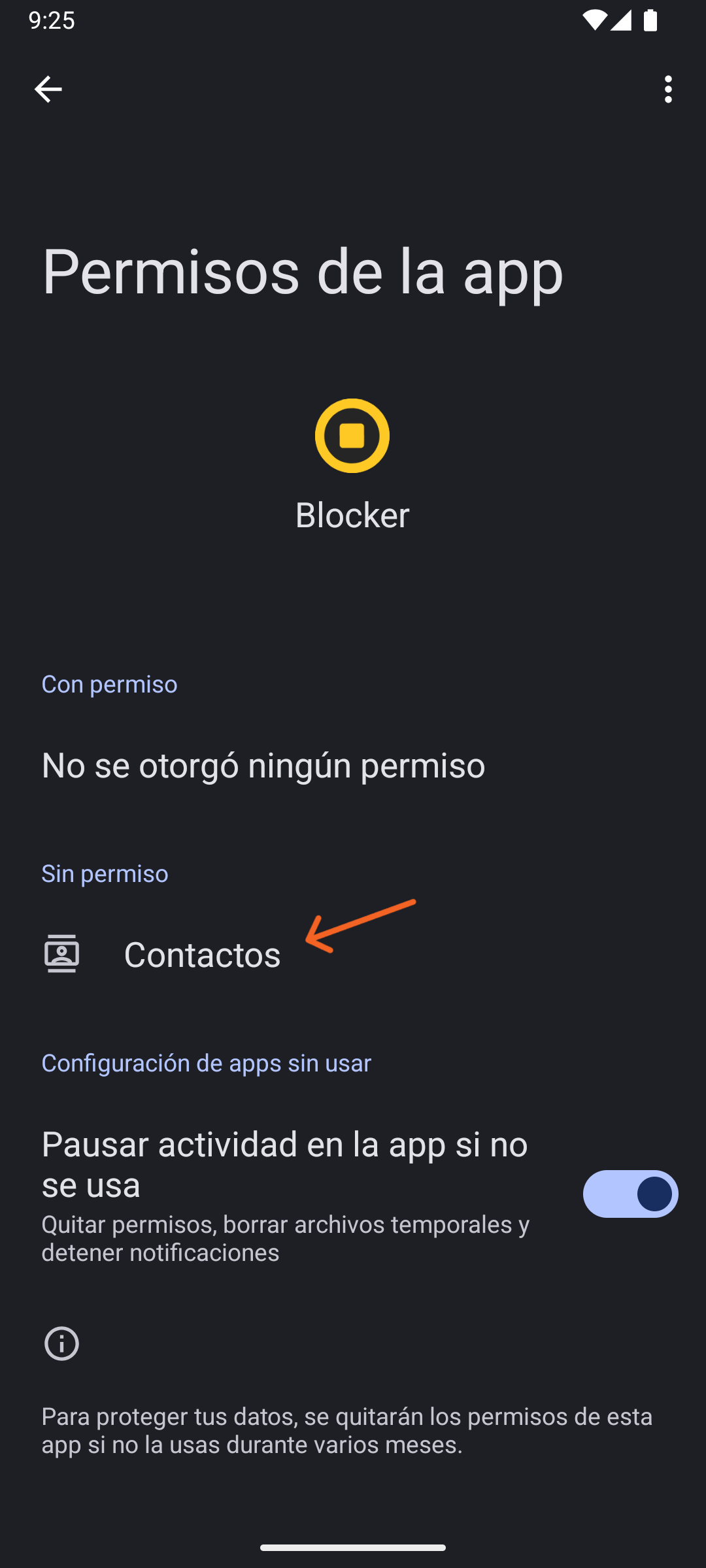
A continuación, toca en Contactos y luego en Permitir en la siguiente pantalla:
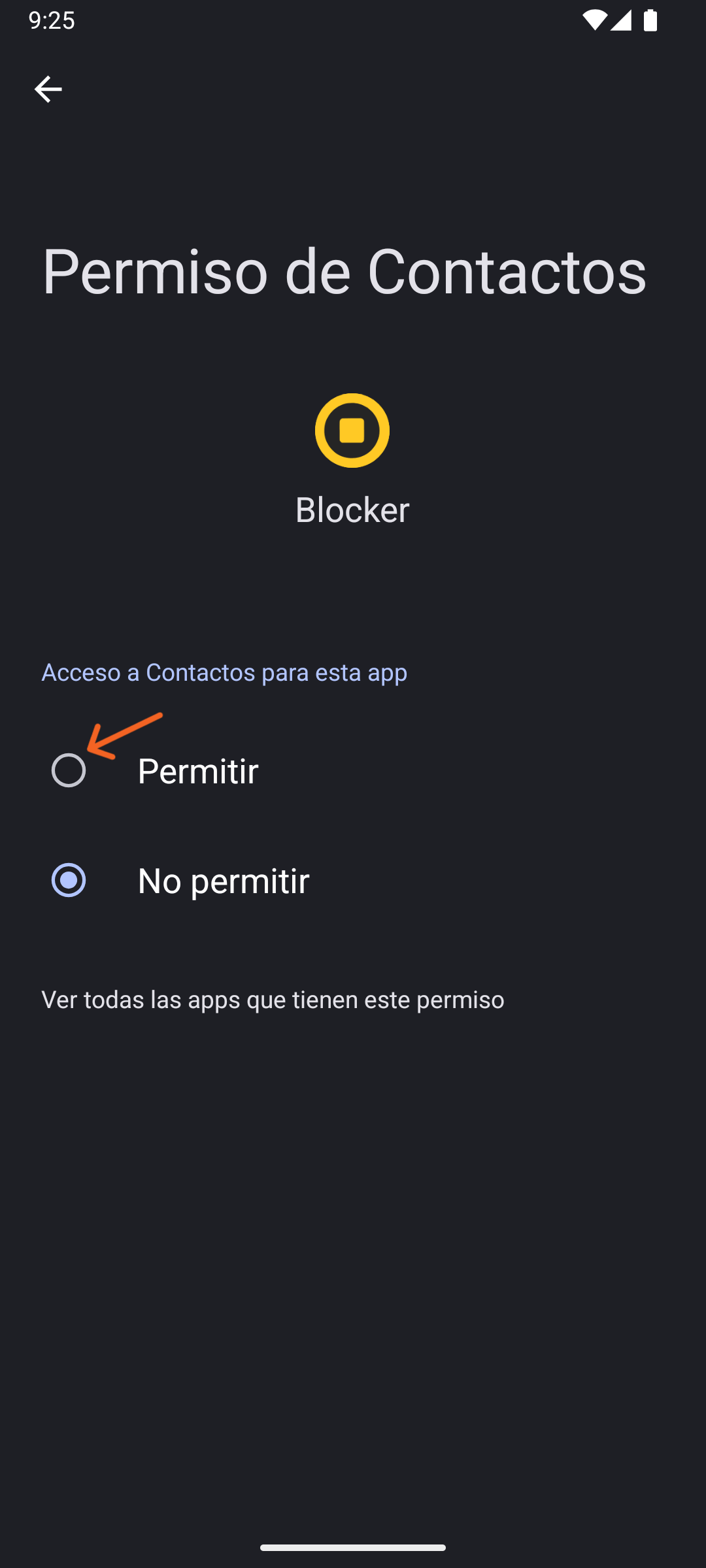
¡Listo! Luego, pulsa el botón Atrás de Android tres veces para volver a Blocker.