Configurando o Blocker
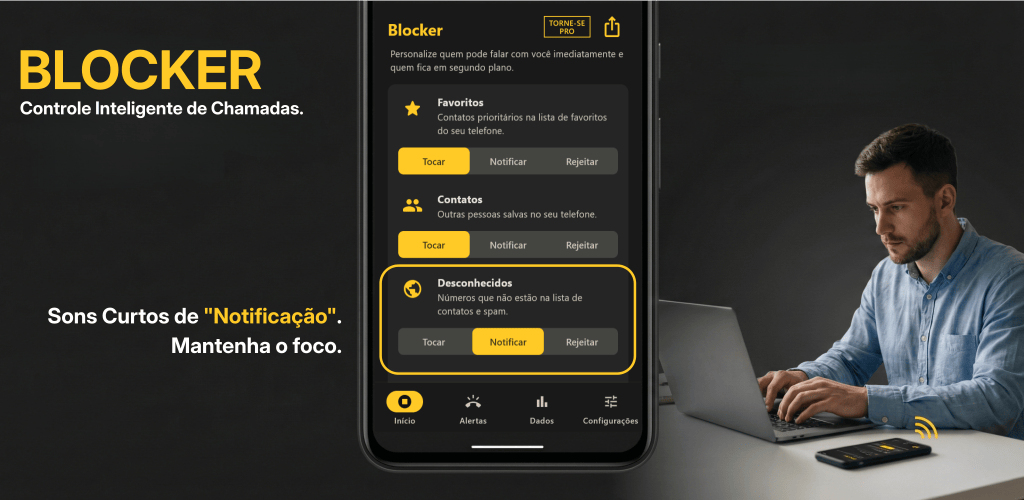
Configurando as Permissões do Blocker
O Blocker precisa de três permissões do seu dispositivo Android para funcionar corretamente: Contatos, Identificação de Chamadas e uso irrestrito de Bateria.
Permissão de Contatos
O Blocker usa a permissão de contatos para gerenciar a chamada recebida. O número que recebido é comparado com a sua Agenda Telefônica para verificar se é um número Favorito, um Contato regular na sua Agenda ou se é Desconhecido.
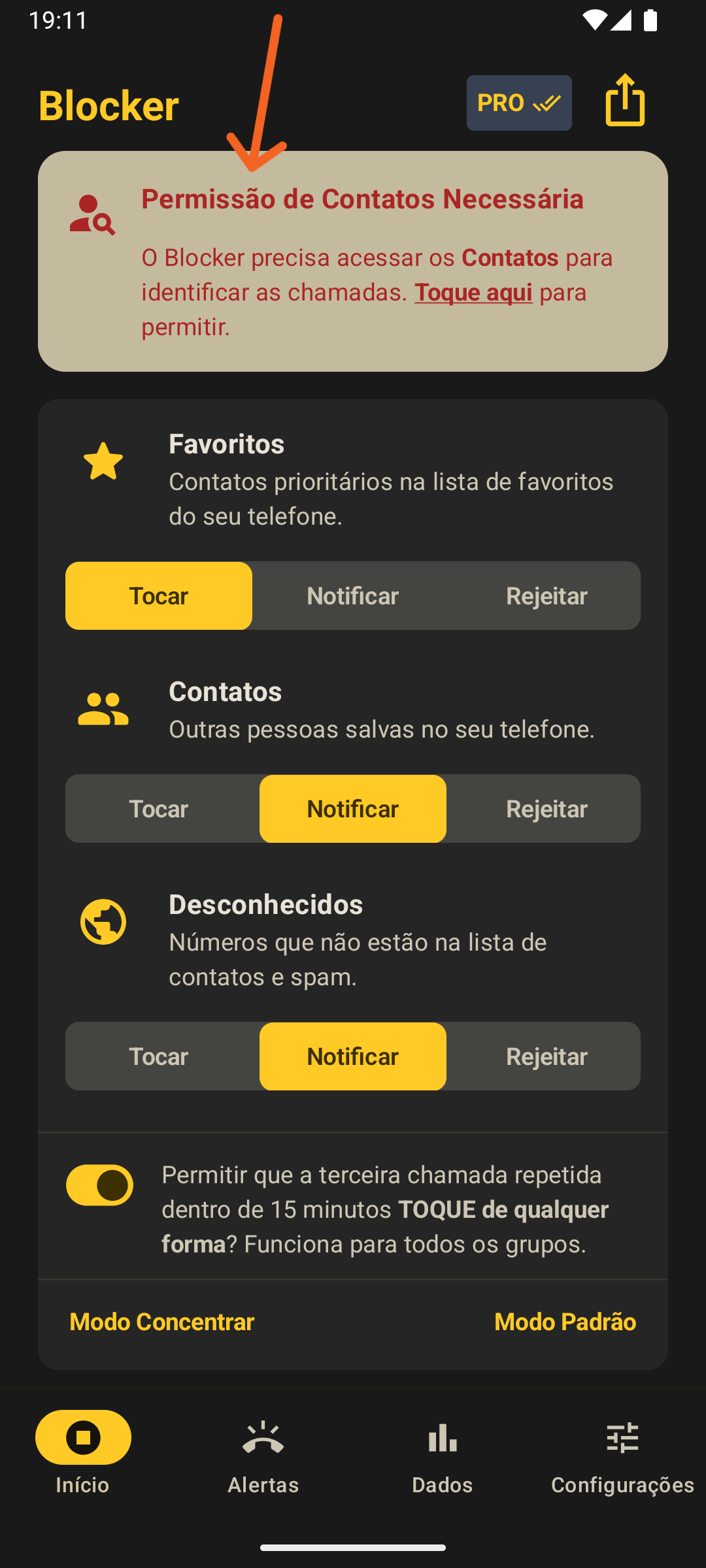
Quando o Blocker é iniciado, ele solicita a Permissão de Contatos por meio de um banner de alerta no topo da tela/ecrã. Clique nesse banner e o Android irá pedir que você permita o acesso.
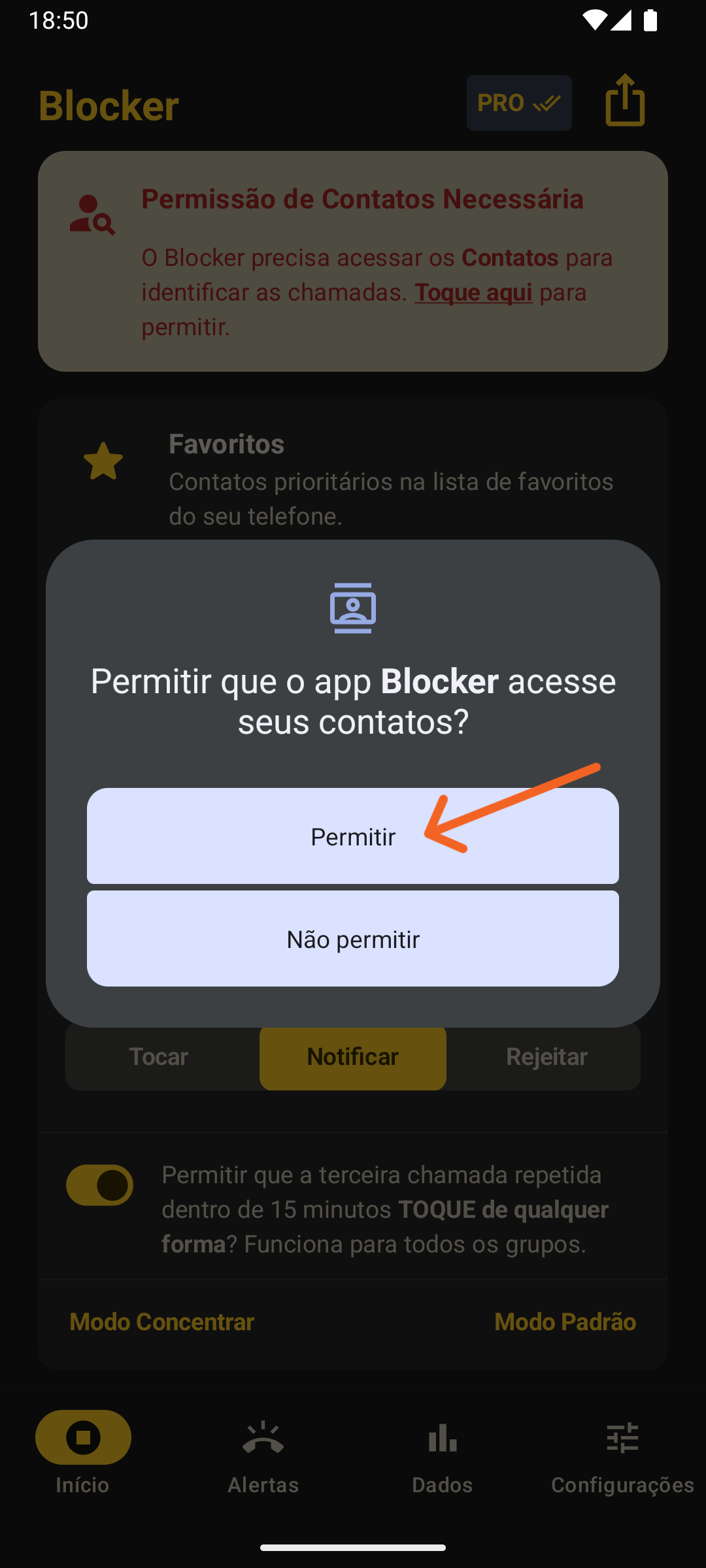
Se você negar acidentalmente, siga a seção Concedendo manualmente a Permissão de Contatos.
Definindo o Blocker como App de Identificação de Chamadas e Antispam do dispositivo
O Blocker precisa ser o App de Identificação de Chamadas e Antispam do seu dispositivo para poder gerenciar as chamadas recebidas.
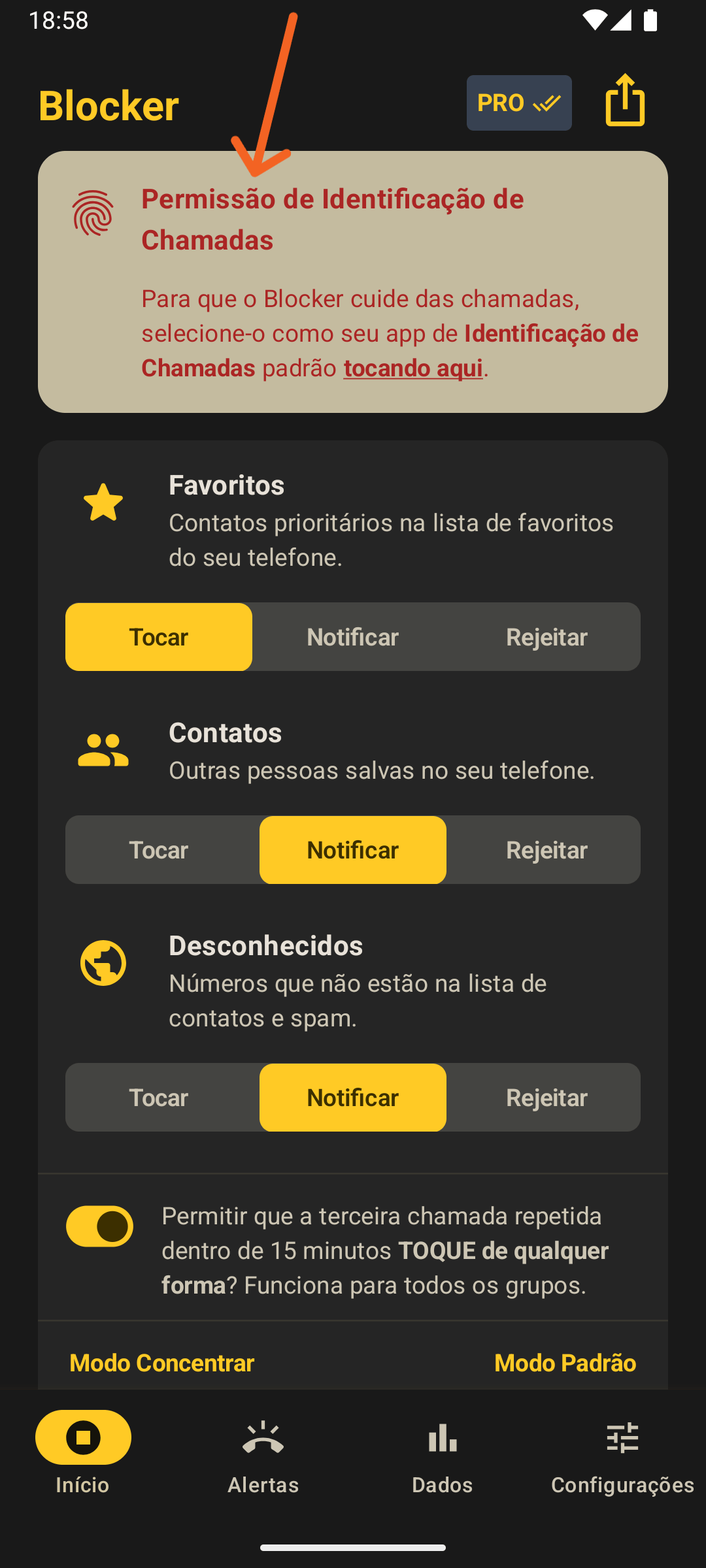
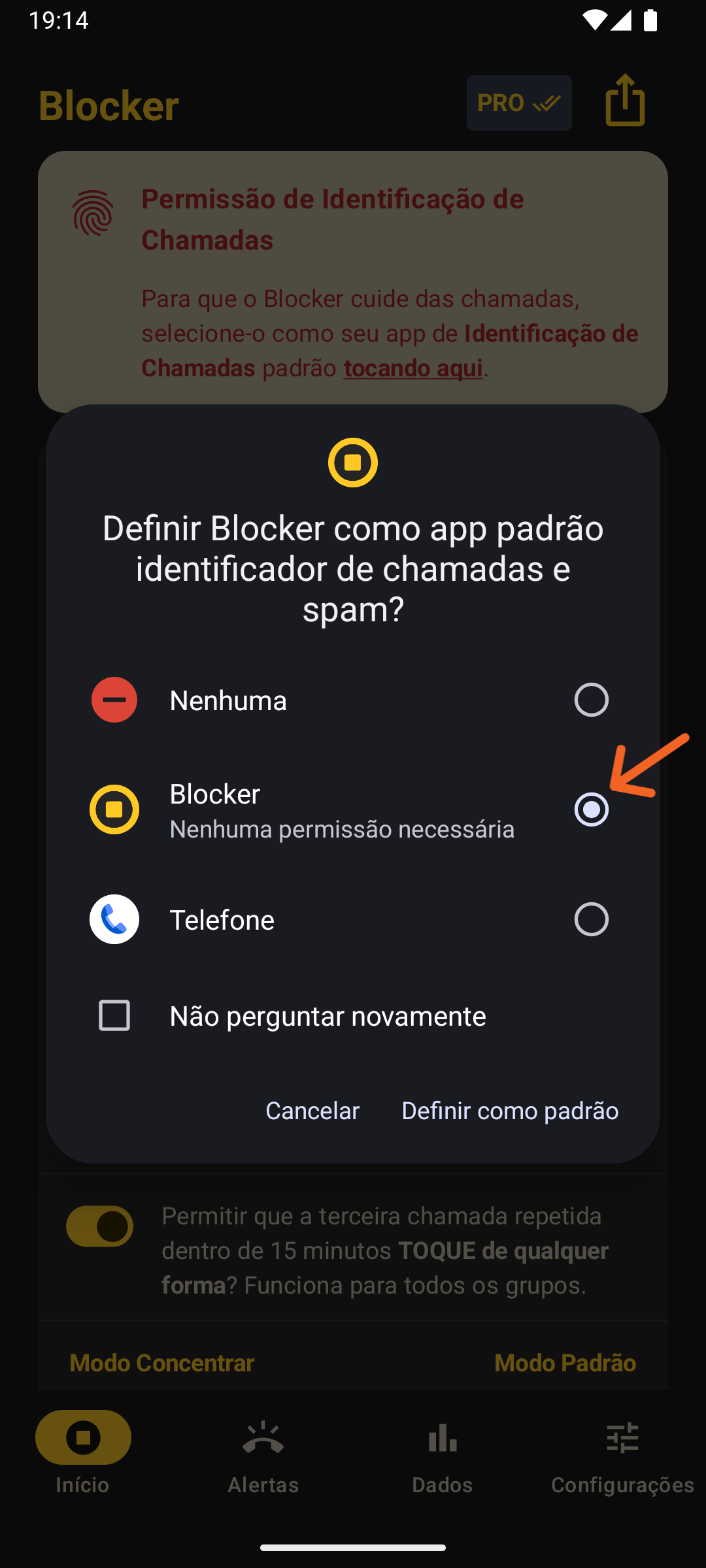
Internamente, isso permitirá que um serviço do Blocker, pequeno e rápido, desenvolvido em código nativo, seja acionado pelo Sistema Android. Esse serviço fará a sua mágica com base nas regras e sons que você configurou no Blocker.
Nenhum dado é coletado. Confira a nossa Política de Privacidade.
Uso irrestrito de bateria
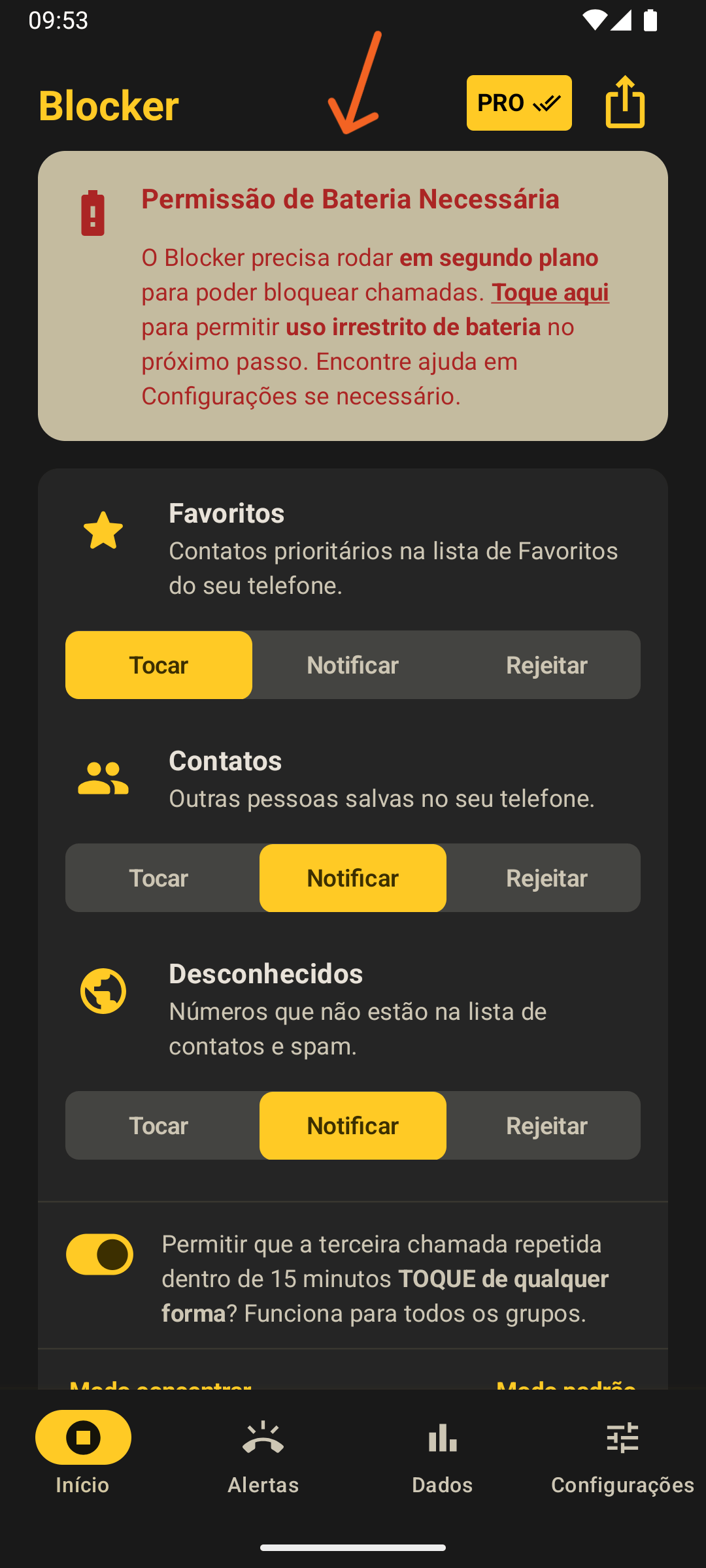
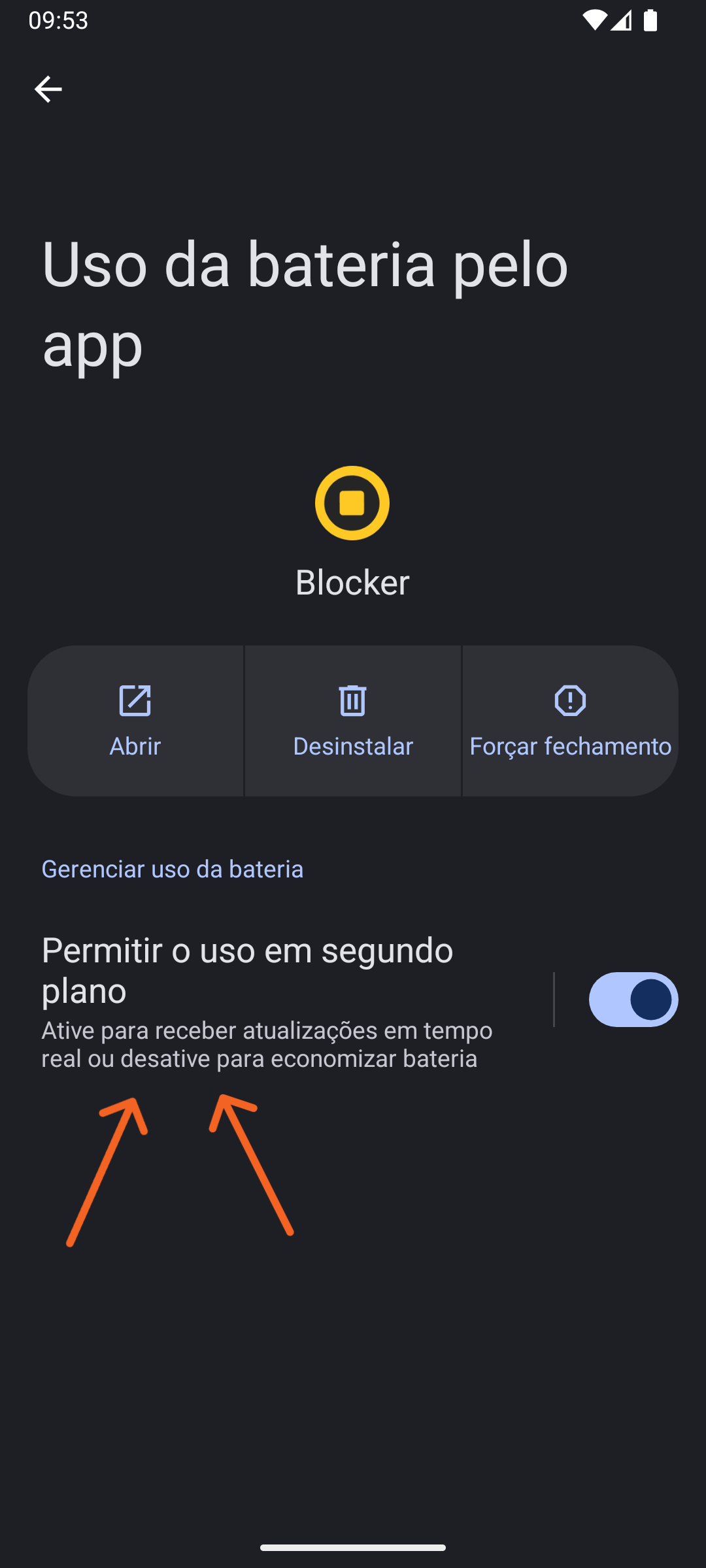
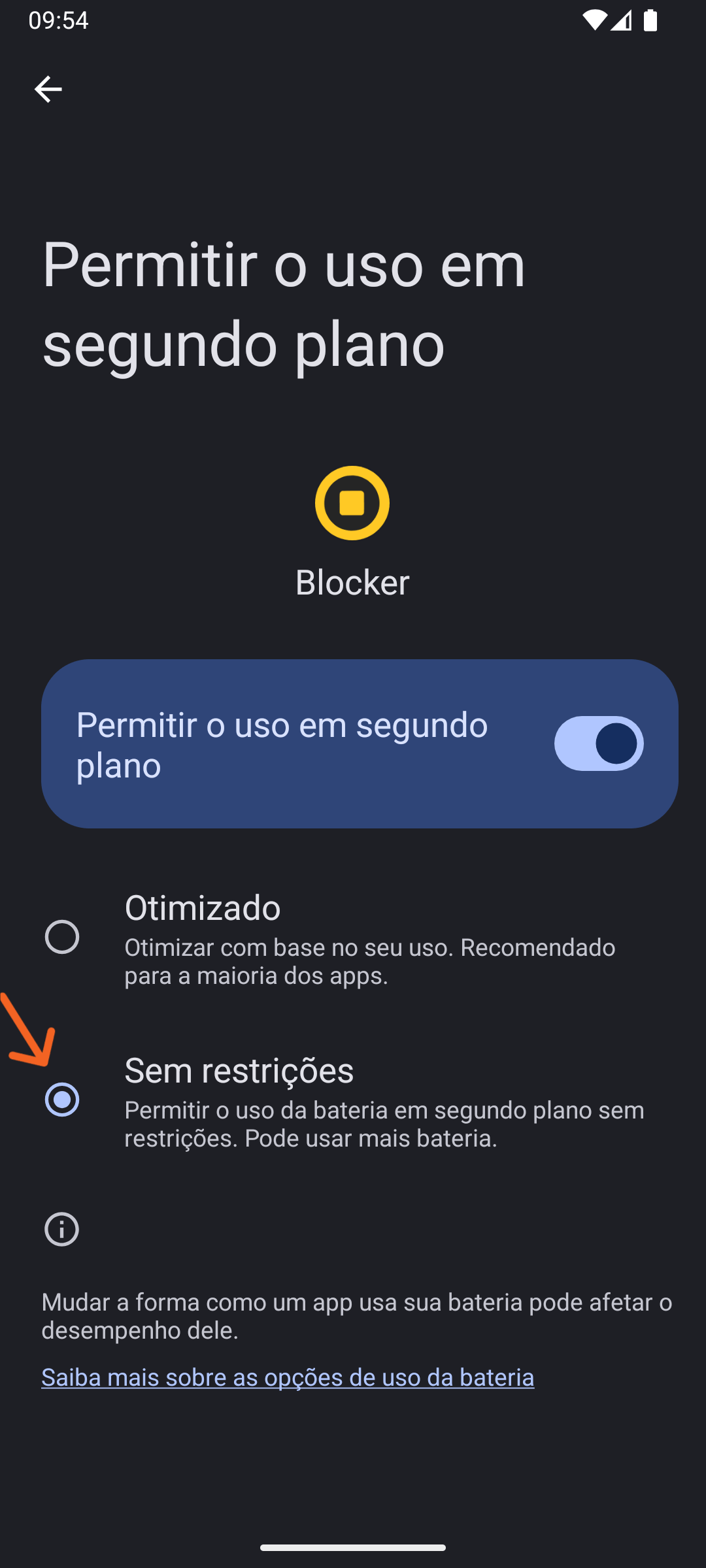
Para garantir que o serviço do Blocker seja iniciado corretamente em segundo plano para gerenciar as chamadas recebidas, você precisa permitir manualmente o uso irrestrito da bateria para o aplicativo.
O Blocker não vai consumir sua bateria. Ele apenas terá prioridade de execução no Android.
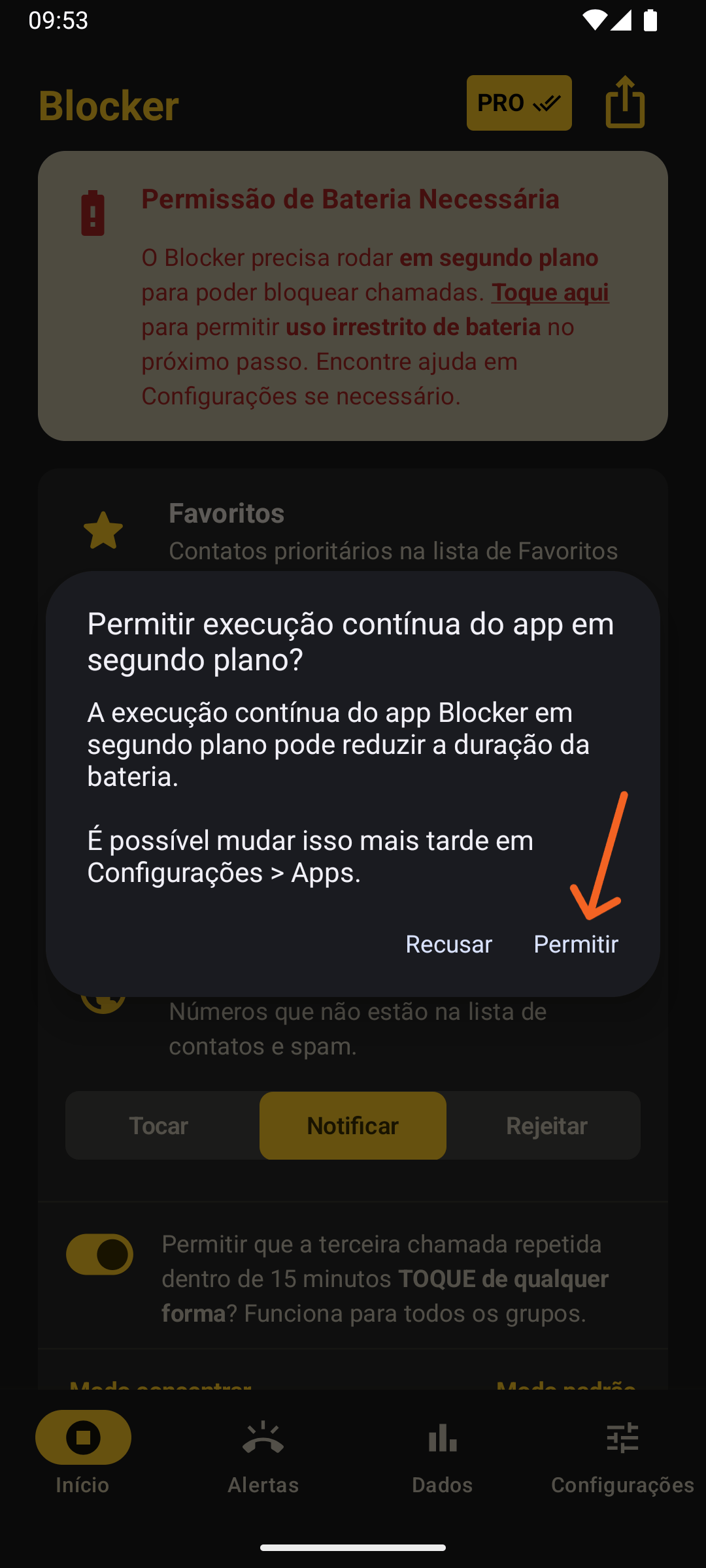
Alguns dispositivos podem exibir uma tela diferente com etapas manuais em vez da janela modal mostrada acima. Embora a interface possa variar, as etapas são muito semelhantes:
Concedendo manualmente a Permissão de Contatos
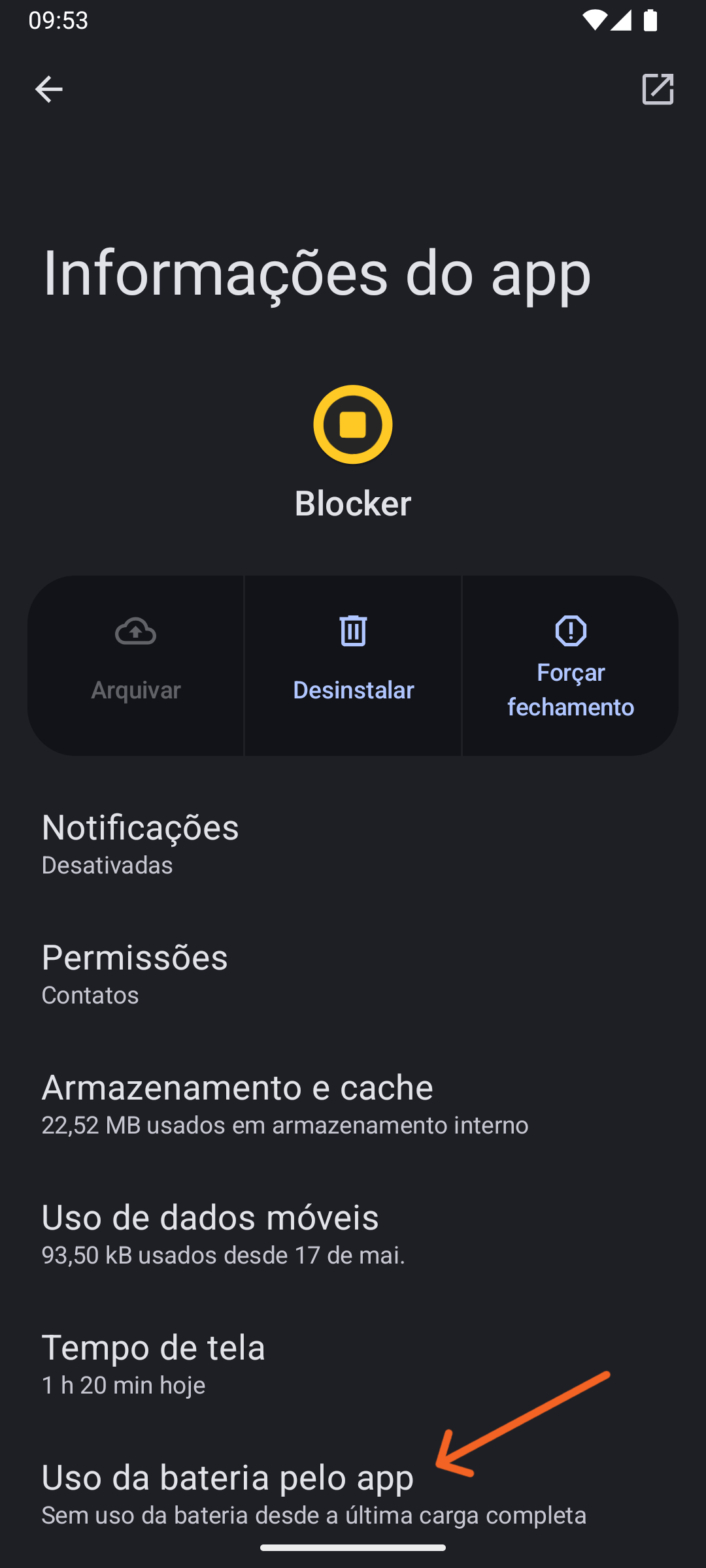
Caso você tenha negado anteriormente a Permissão de Contatos, o Android exige uma configuração manual um pouco mais elaborada, que tornamos simples de seguir em quatro passos fáceis.
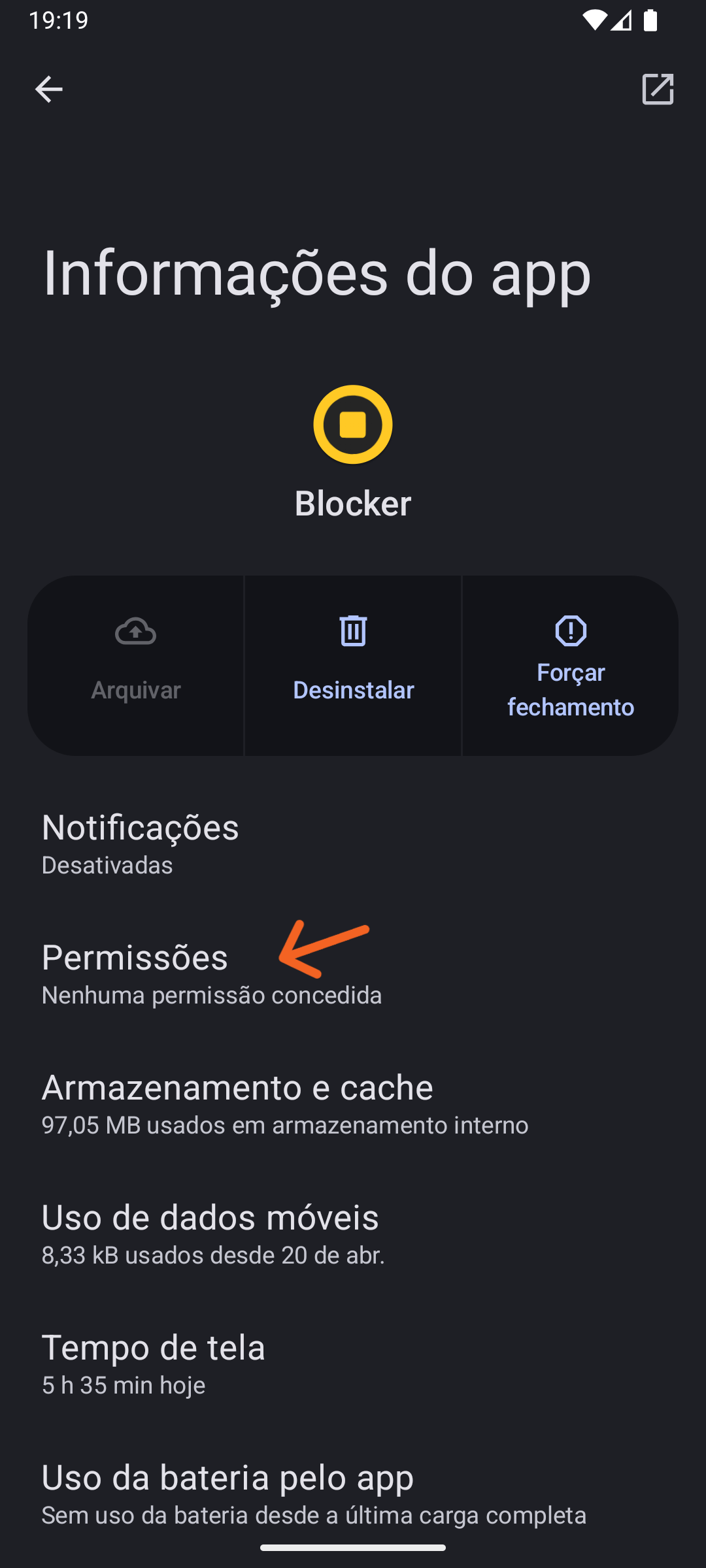
O Blocker irá solicitar a Permissão de Contatos como de costume, mas quando você clicar no banner superior, a Tela/Ecrã de Configuração do App será exibida no lugar. Clique em Permissões lá:
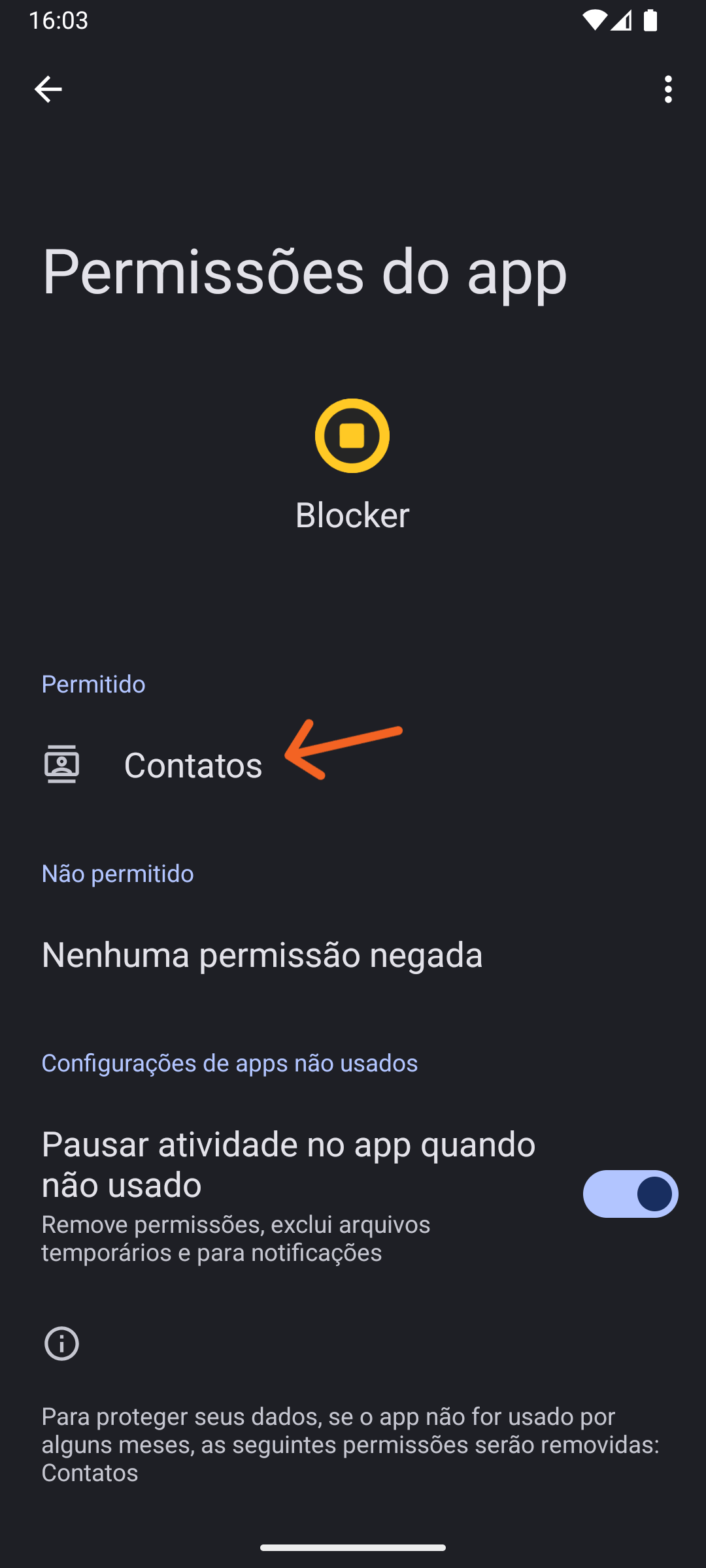
Em seguida, clique em Contatos e depois em Permitir na tela/ecrã seguinte:
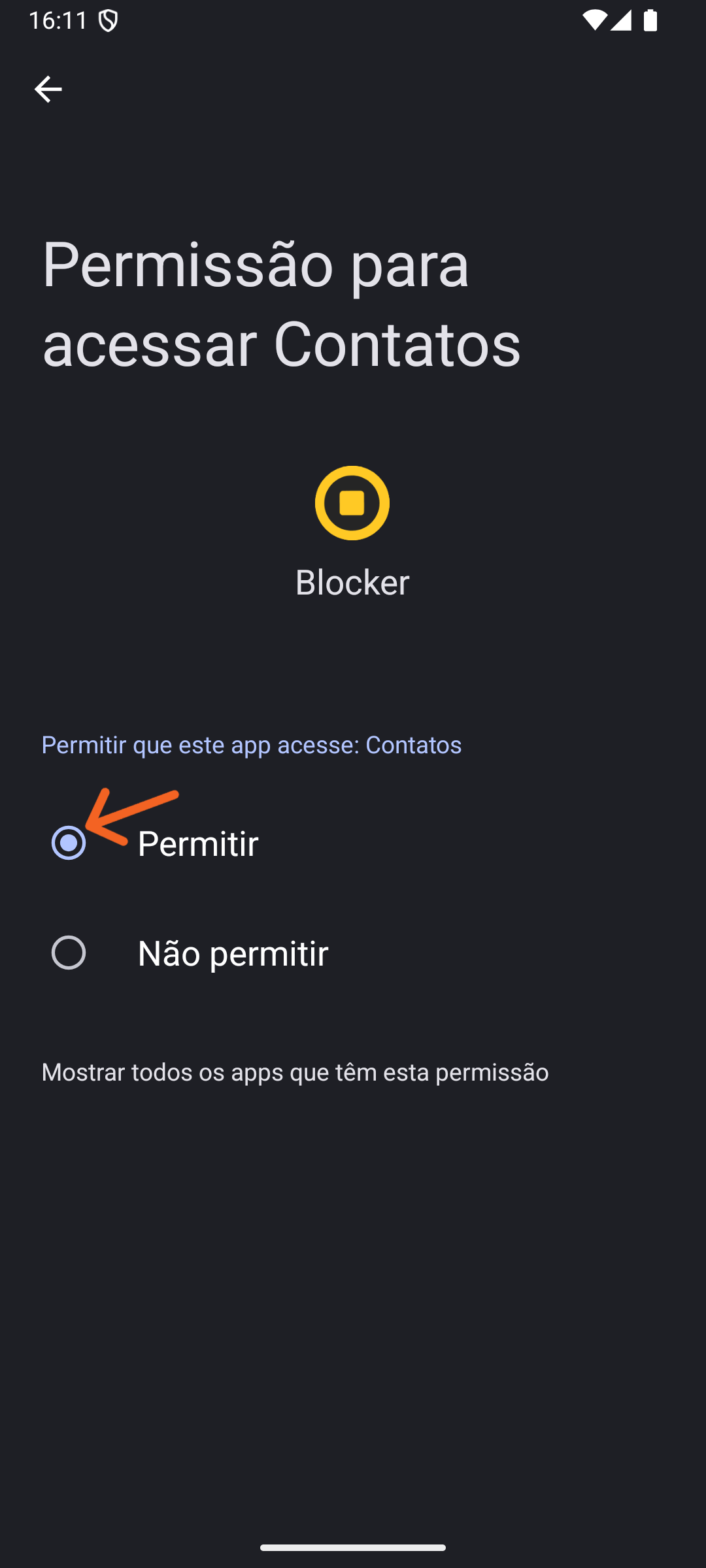
É isso! Em seguida, pressione o botão Voltar do Android três vezes para retornar ao Blocker.